目标:在服务器上安装 Miniconda 以提供不同项目的环境隔离与安装。
🛠️ 需要配备的软件
SSH 远程连接
创建会话
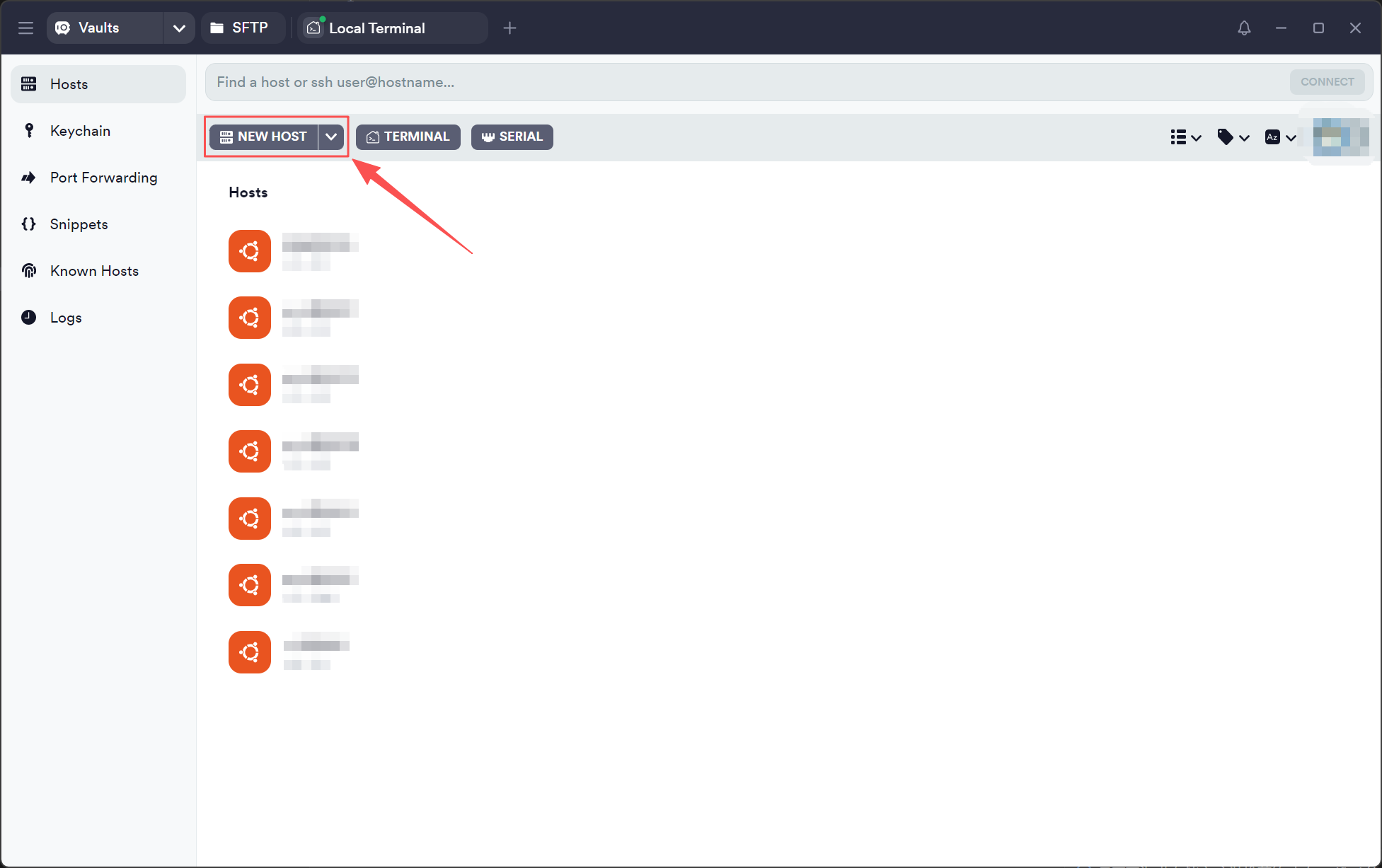
打开 Termius,点击左上角的 NEW HOST 图标创建一个新会话。
配置 SSH 连接
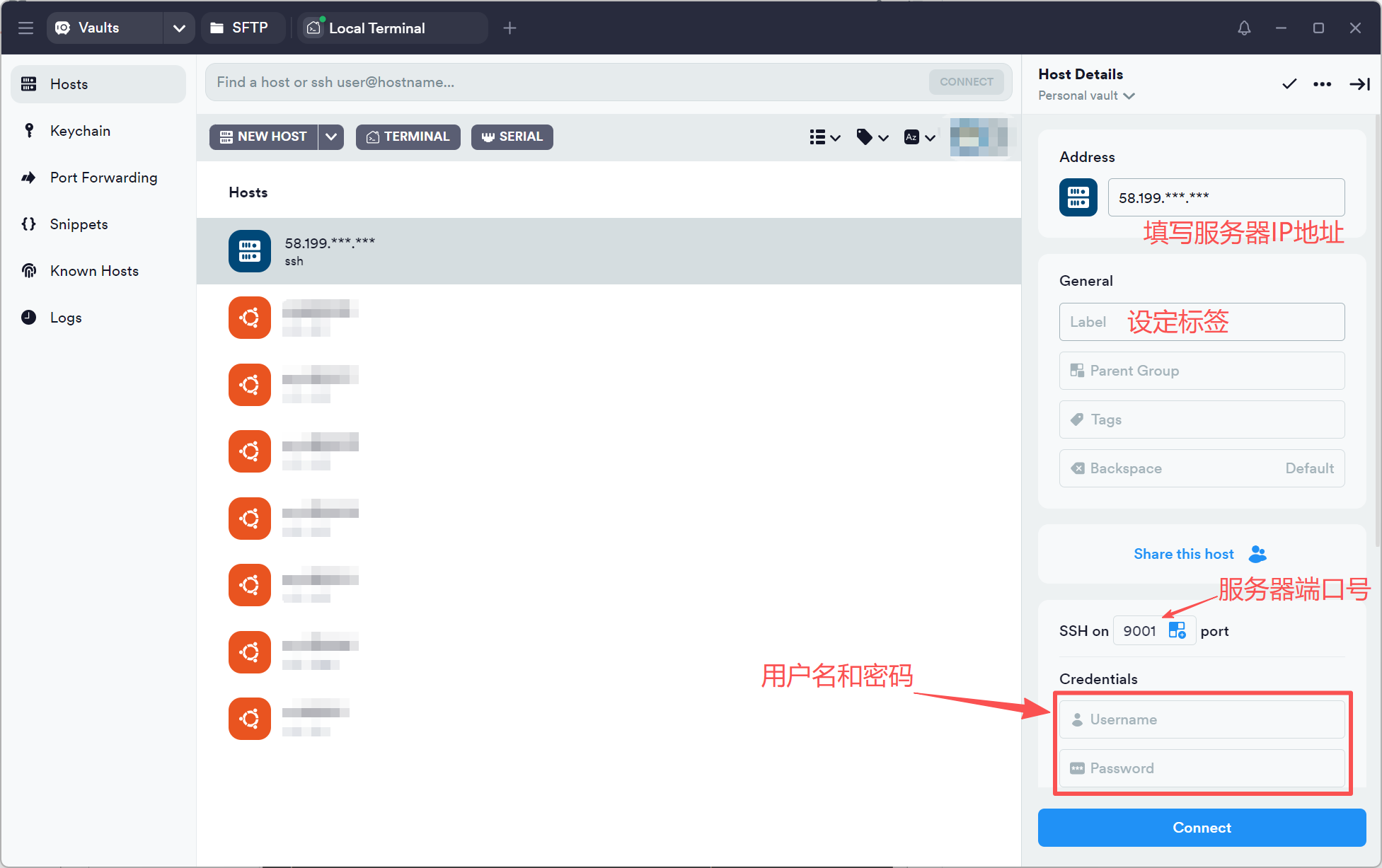
在右侧选项卡分别填入服务器 IP 地址、端口号、用户名密码等信息,最后点击 connect。
登录服务器
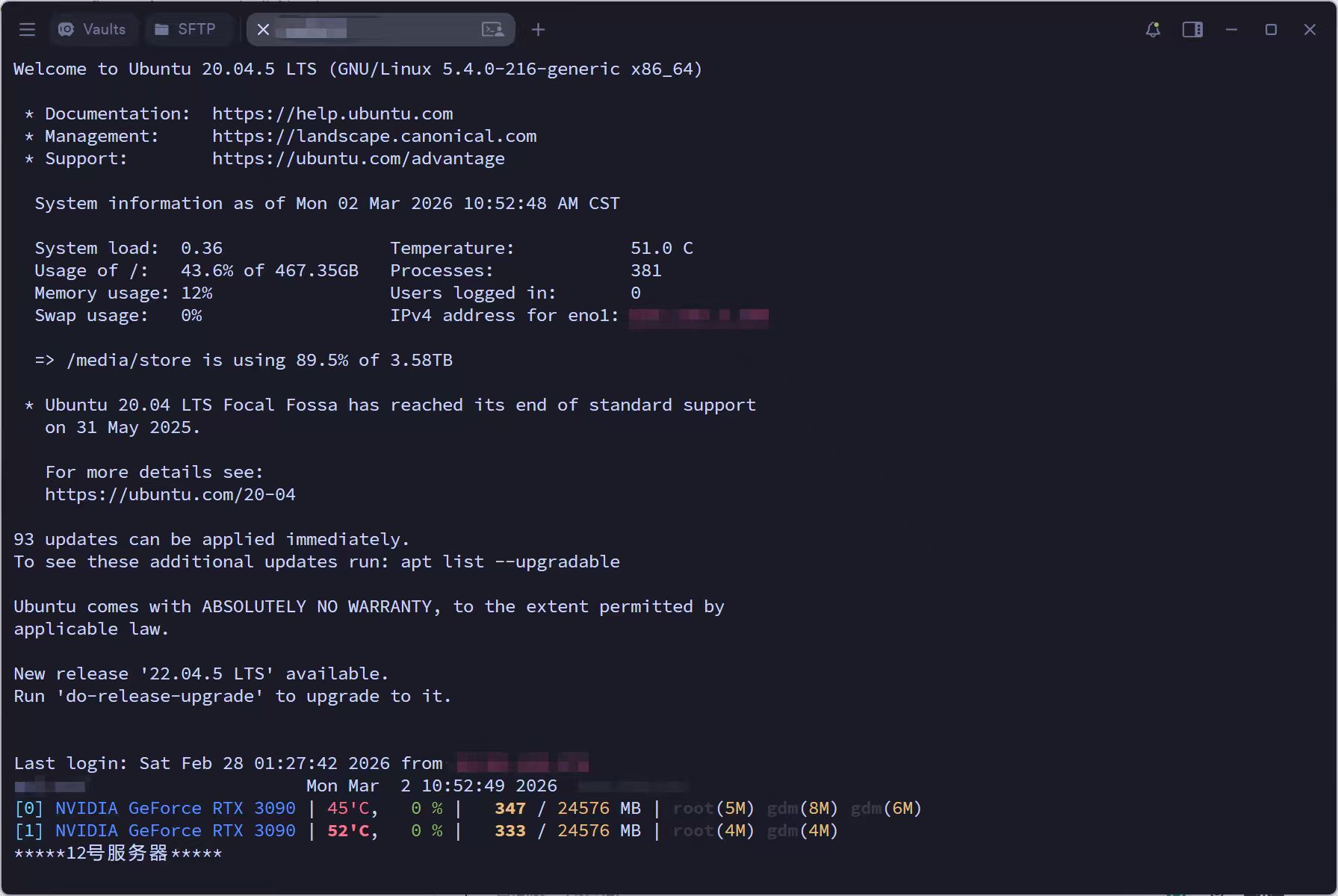
双击新建的 Host,即可进入服务器终端界面。
MiniConda 安装步骤
上传文件
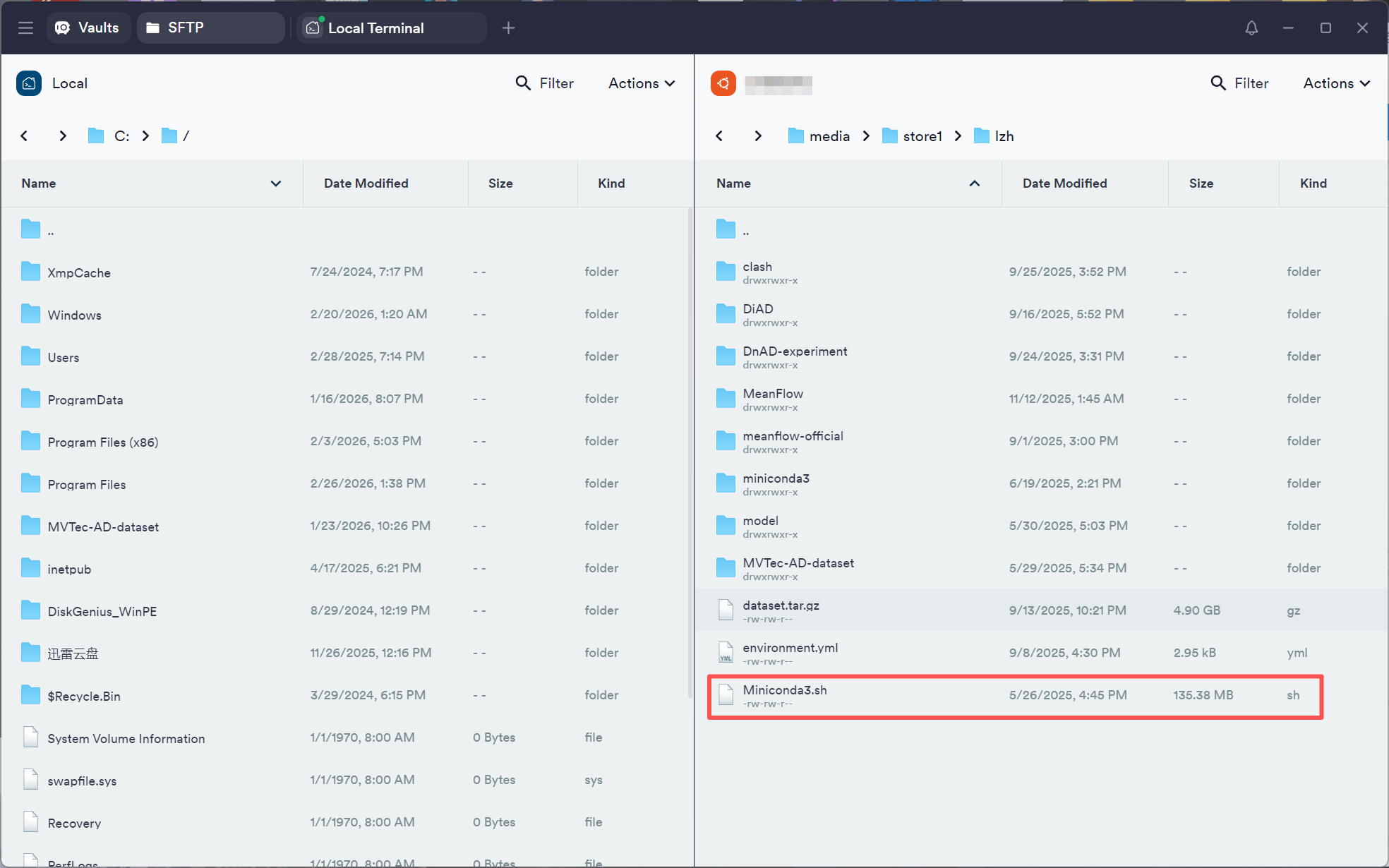
点击左上角的 SFTP,这个界面是用于文件传输的,负责文件上传至服务器和下载至本地。
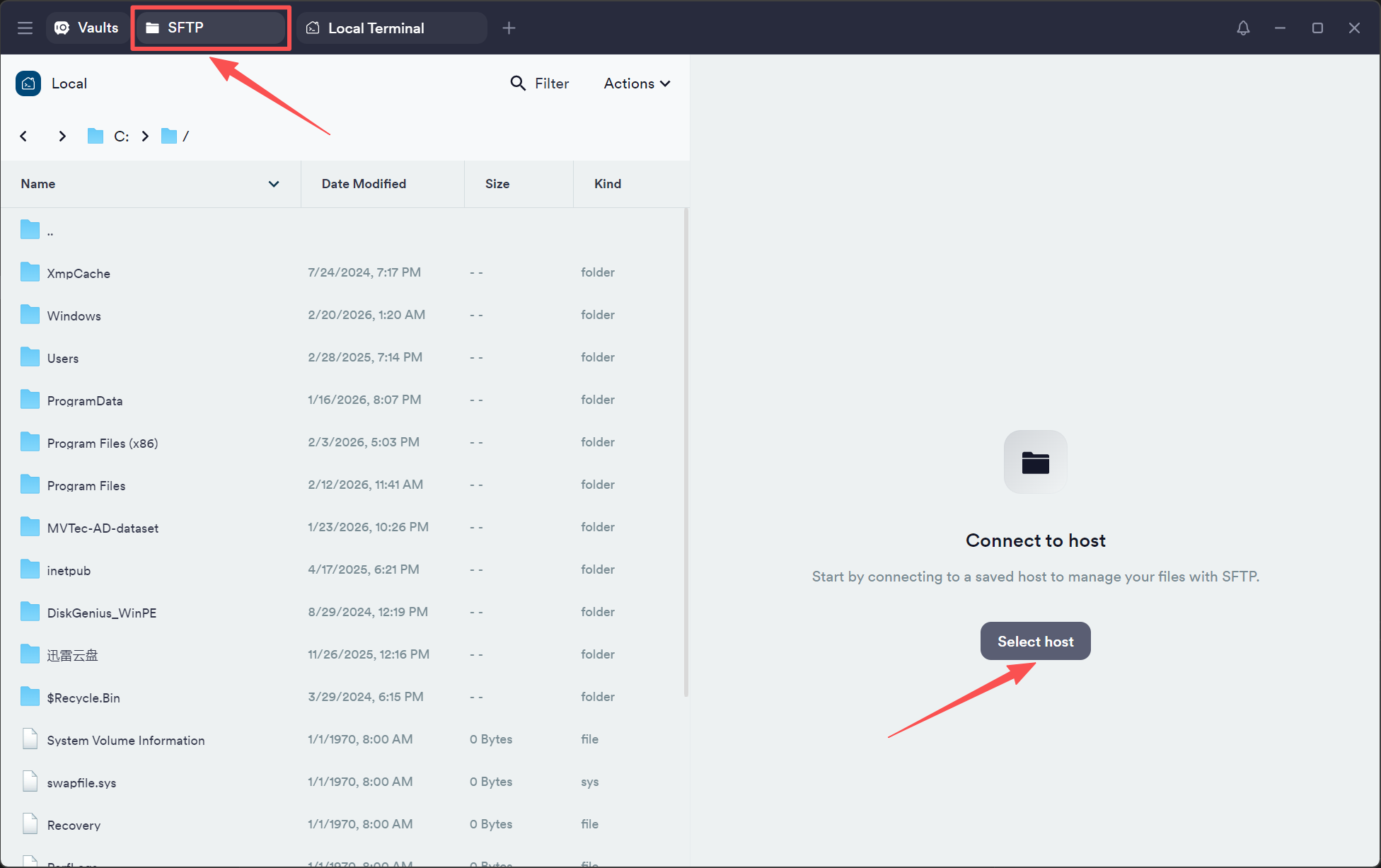
在右侧选择上一步创建的 Host,把下载好的Miniconda_Latest_Linux_x86_64.sh拖进去。
安装 Miniconda
在目标服务器终端中输入以下命令运行安装脚本:
# 确保文件名正确
sh Miniconda.sh
随后一直按回车键查看协议,直到出现 Do you accept the license terms? [yes|no] 的提示。
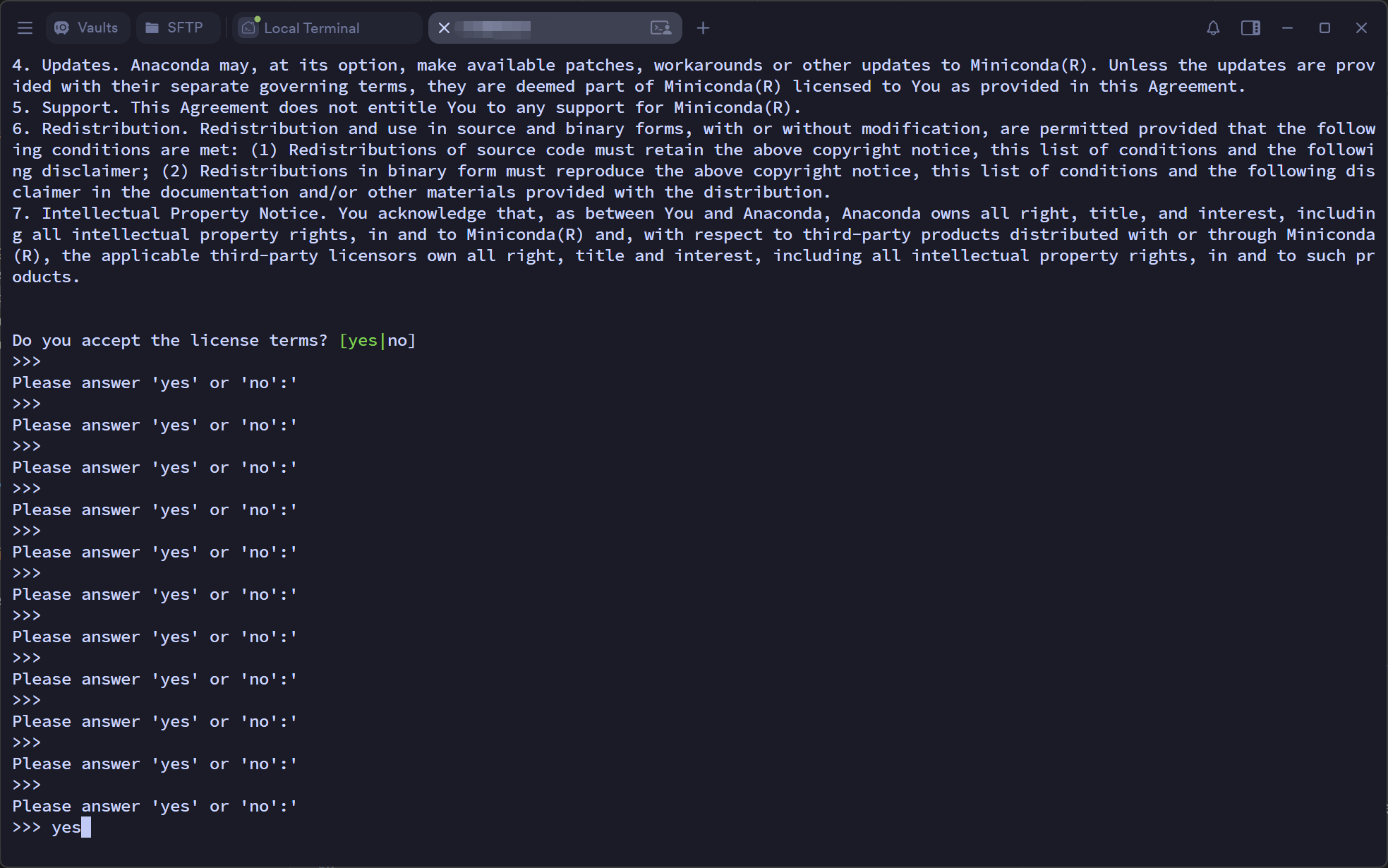
此时,输入 yes 同意协议。
继续根据提示操作,当询问是否自动启动 conda (Do you wish to update your shell profile to automatically initialize conda?) 时,一定要输入 yes!
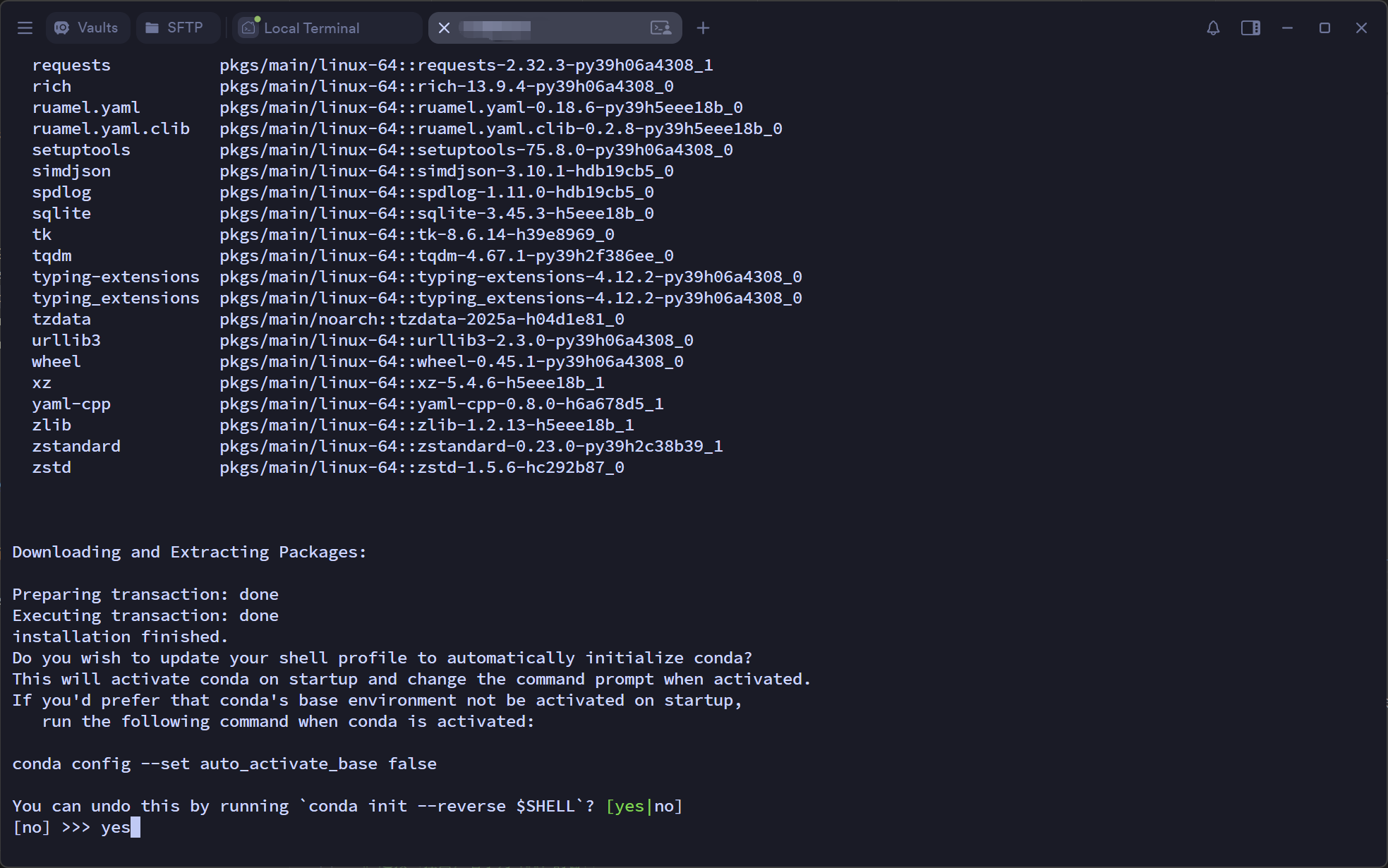
如果不小心进行了误操作,可以直接在 SFTP 页面,直接删除整个 Miniconda3 的文件夹,或者执行文件夹内的 uninstall.sh 文件。
服务器多窗口设置
背景:运行深度学习等长时间任务时,如果直接使用终端,一旦网络断开或关闭软件,程序就会终止。推荐使用 tmux 或 screen 来保持会话后台运行。
常用 tmux 指令
# 新建一个名字为 XXX 的窗口
tmux new -s XXX

# 连接(挂回)名字为 XXX 的窗口
tmux attach -t XXX

# 查看当前所有窗口列表
tmux ls

# 先按Ctrl B再按D 断联当前窗口 窗口仍然存在
Ctrl b+d

# 先按Ctrl B再按X 关闭当前窗口 窗口永远关闭
Ctrl b+x
服务器免密登录
目标:每次打开 VS Code 连接服务器都要输入密码,甚至打开某个项目也要再输入一次密码,通过免密来解决这样繁琐的问题。
本地生成密钥对
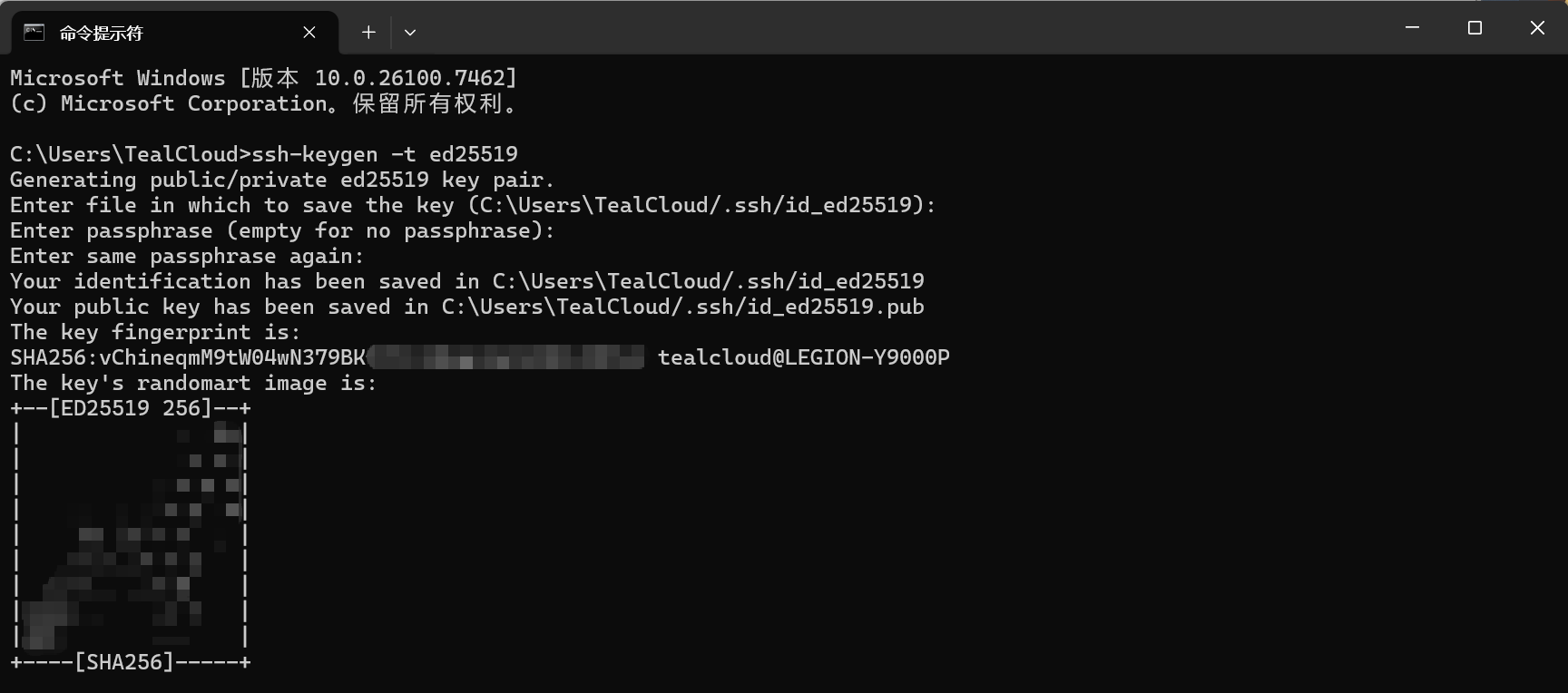
在本地电脑(Windows/Mac)打开终端(CMD 或 PowerShell),输入以下命令:
ssh-keygen -t ed25519随后一路回车(无需设置密码),直到出现矩形的密钥指纹图。
获取公钥内容
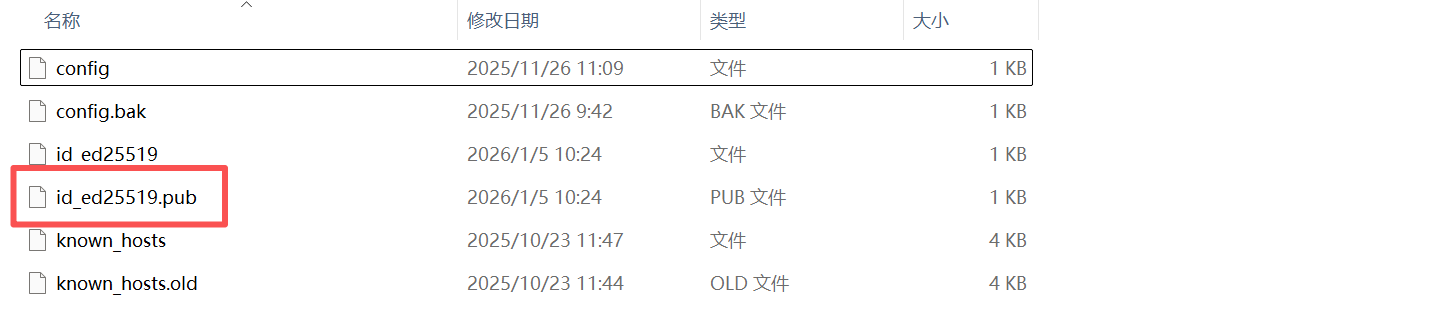
进入生成的密钥保存目录(通常在 C:\Users\用户名\.ssh\),用记事本打开以.pub结尾的文件(如 id_ed25519.pub),复制其中的全部内容。
上传公钥至服务器
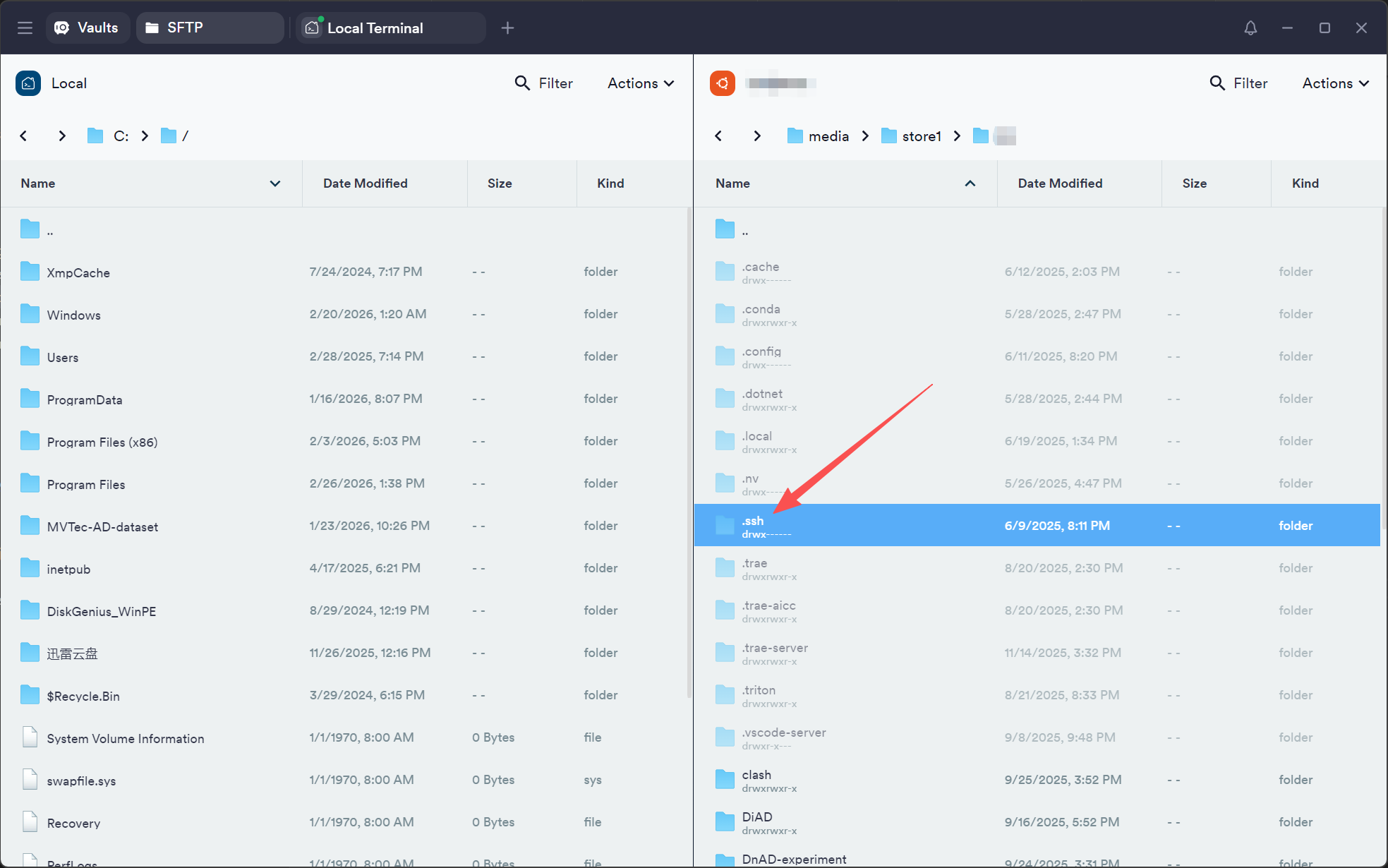
使用 Termius 连接至服务器,进入用户根目录下的.ssh文件夹(如果没有该文件夹,请右上角开启 Show Hidden Files 或手动创建)。
配置 authorized_keys
- 检查服务器的
.ssh文件夹下是否存在authorized_keys文件。 - 如果有:直接打开,将第 2 步复制的公钥内容追加粘贴到文件末尾。
- 如果没有:新建一个名为 authorized_keys 的文件,并将公钥内容粘贴进去。
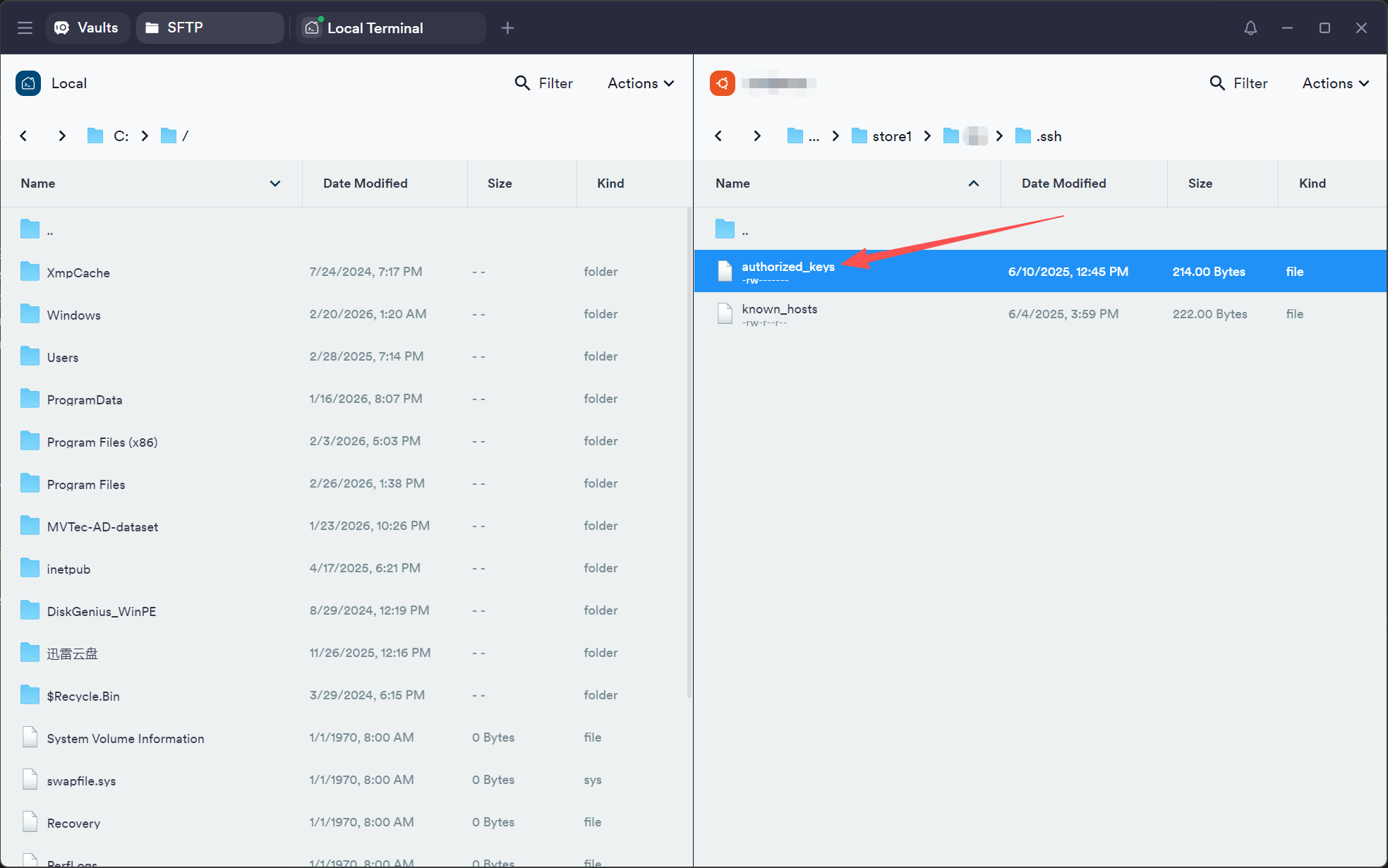
保存后,即可实现免密登录。